
ペアリングしているiPhoneを操作して初期化を行います。
下記のものをご用意ください。
✅ アップルウォッチ
✅ ペアリングしているiPhone
※初期化中はアップルウォッチとiPhoneを近くにおいて作業を行ってください
✅ Apple IDのパスワード
Apple PayにSuicaやPASMOを設定されてる場合はカード管理会社のサーバと通信する必要があります。
iPhoneからペアリングを解除してアップルウォッチを初期化します。
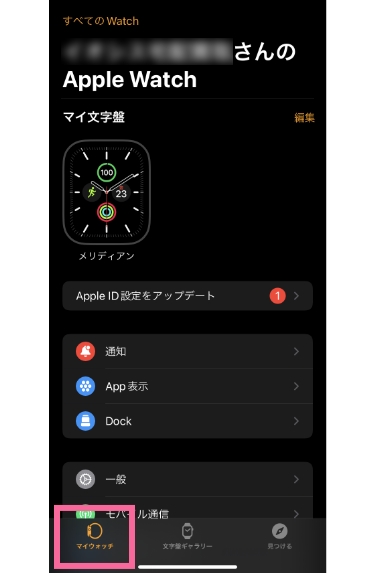
- iPhoneから「Watch」アプリをタップ

- 「マイウォッチ」をタップ
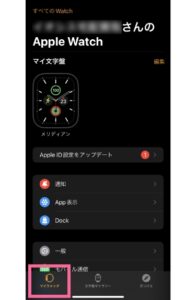
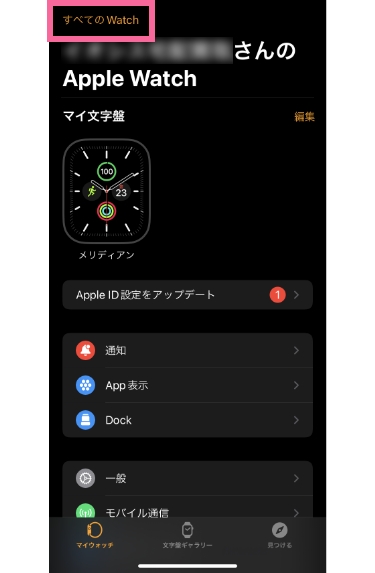
- 画面左上の「すべてのWatch」をタップ
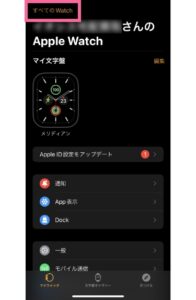
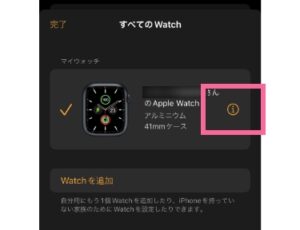
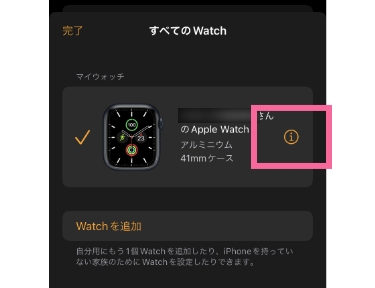
- ペアリングを解除したいアップルウォッチ名の右にある「i」をタップ
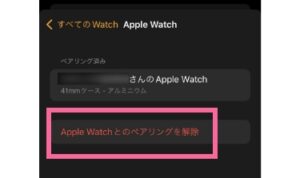
- 赤文字で書かれた「Apple Watchとのペアリングを解除」をタップ
- 画面下部に表示された確認内容から「(Apple Watch名)とのペアリングを解除」をタップ
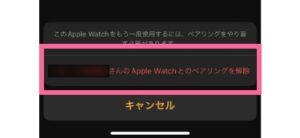
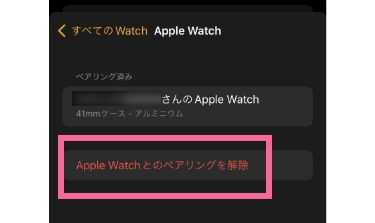
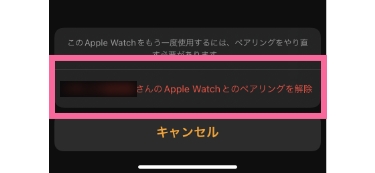
⚠️ Apple PayにSuicaやPASMOなどが設定されてる場合「〇〇の残高が失われる可能性があります」という内容の警告が表示されます。
「Apple Payに接続」を選び、SuicaやPASMOの残高をアップルウォッチからカード管理会社のサーバに移行してください。
移行された残高は後からウォレットアプリを使ってiPhoneや新しいアップルウォッチに移行できます。
-
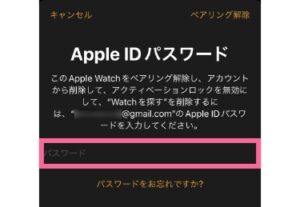
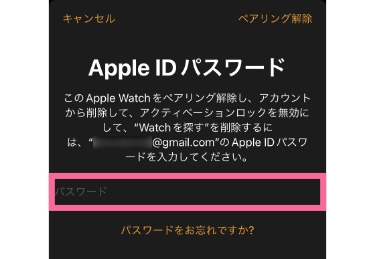
- Apple IDのパスワードを入力
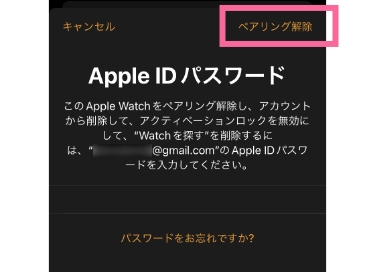
- 画面右上の「ペアリング解除」をタップ
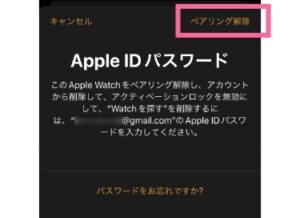
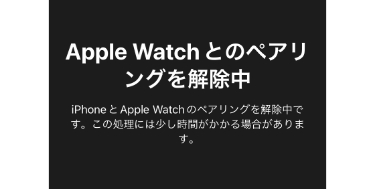
- 「Apple Watchとのペアリングを解除中」画面が表示される
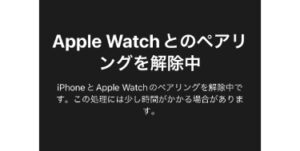
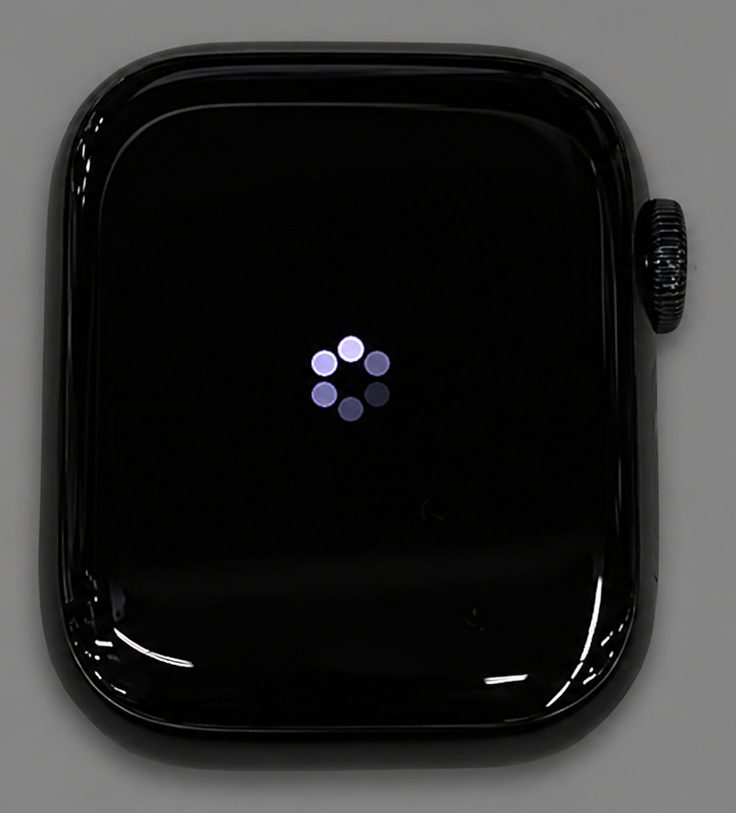
- iPhoneの画面が切り替わり、アップルウォッチでは初期化と再起動がはじまる
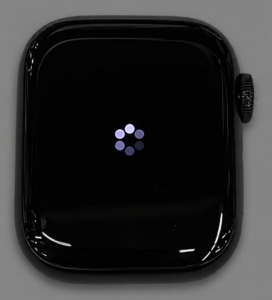
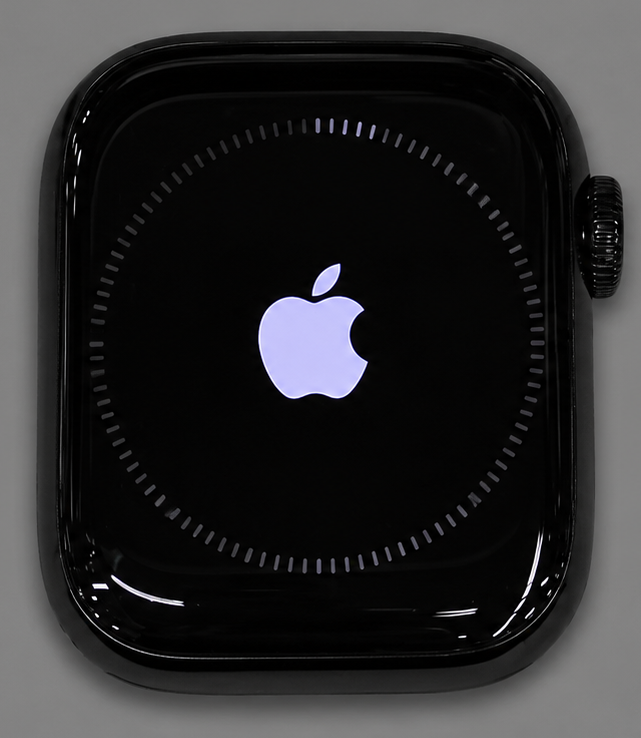
- アップルウォッチ初期化中の画面
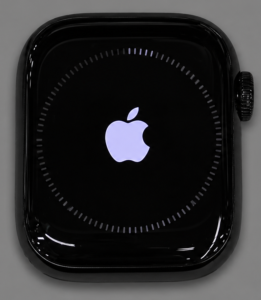
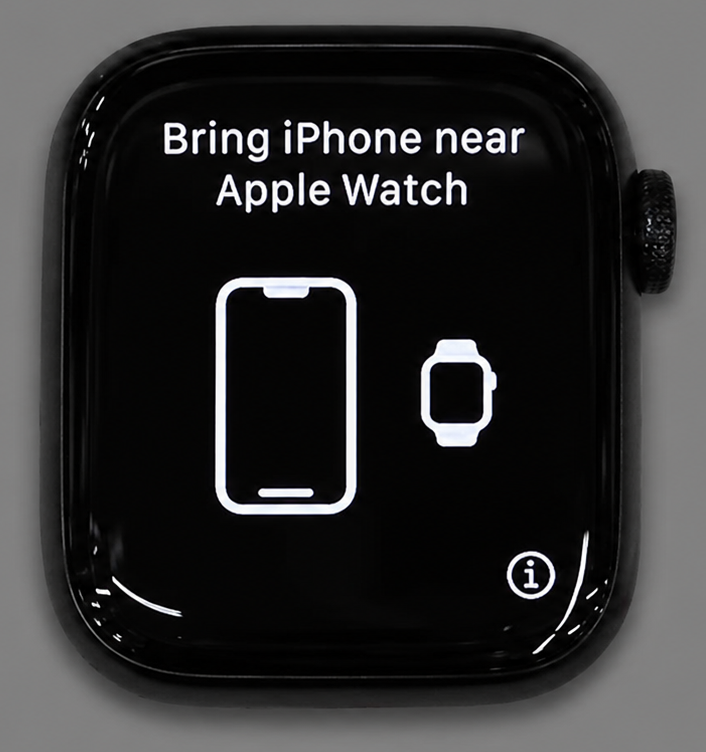
- アップルウォッチ初期化完了の画面
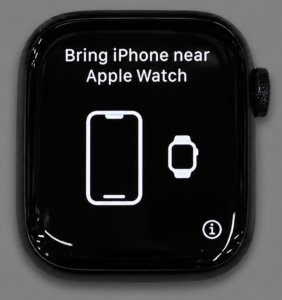
- Apple IDのパスワードを入力
お宝買道楽松山店買取では検品の際に必ずチェックします。
万一、データ残りがあった場合は返送になってしまう事もありますので十分にご注意ください。
AirPodsのリセットと準備 📝
AirPodsのリセットはペアリングしているiPhoneを操作して行います。
またペアリングしているiPhoneは通信している状態で操作を行ってください。
事前に下記のものをご準備ください。
✅ ペアリングしているiPhone
✅ AirPods(左右ともにケースに入れる)
※初期化中はAirPodsとiPhoneを近くにおいて作業を行ってください
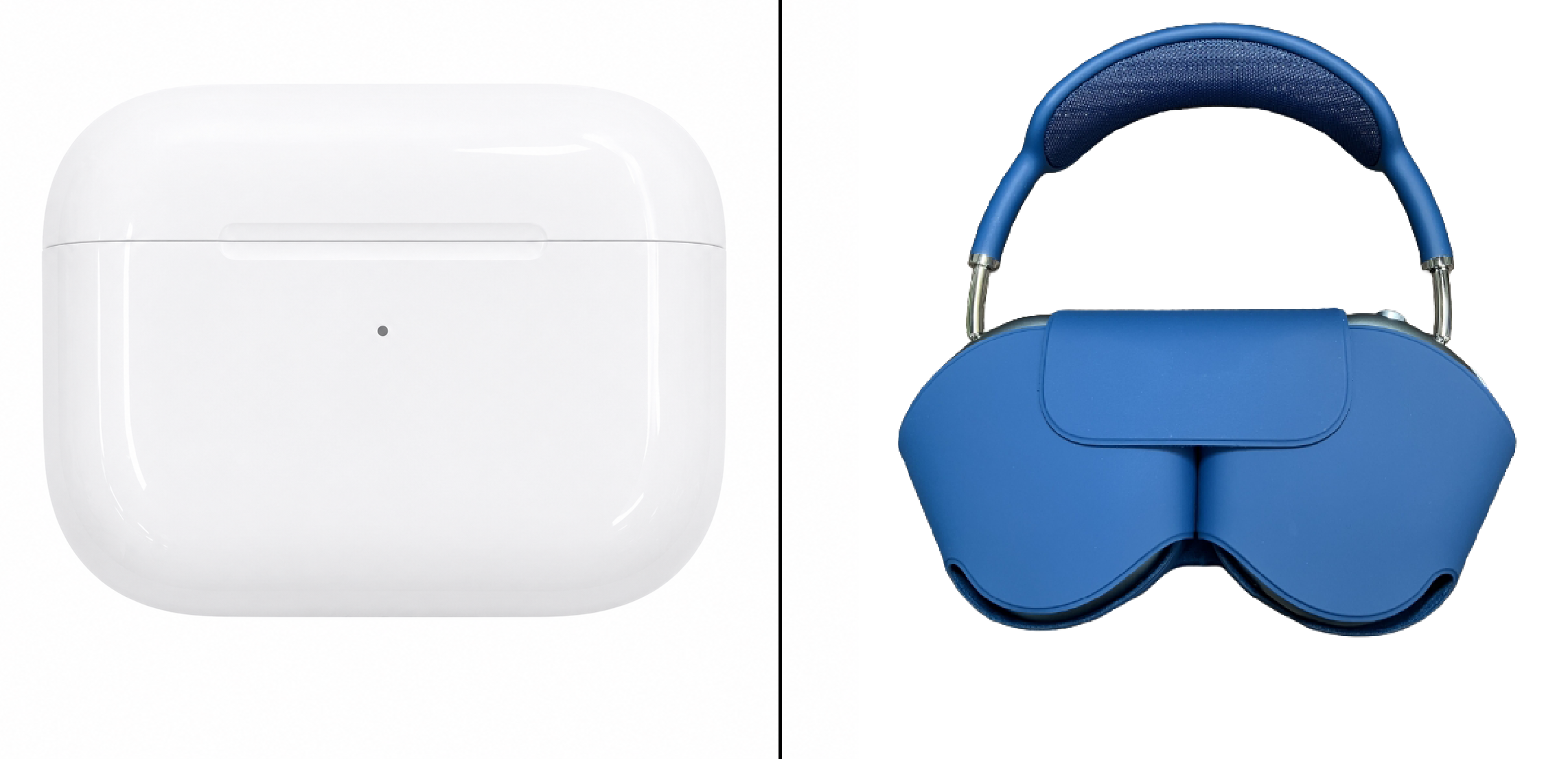
AirPodsのモデルを見分ける 👀
AirPodsのリセット方法は機種によって手順が少しだけ異なります。お手元のAirPodsがどの世代の機種なのか事前にご確認ください。
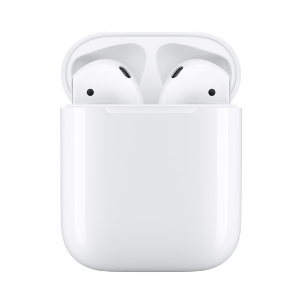
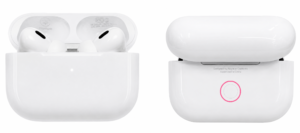
■ AirPods 第1世代・第2世代
イヤホンが外向きでケースに入ります。
リセット手順では手順5までで完了となります。
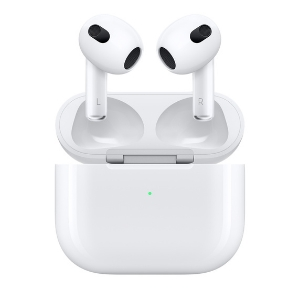
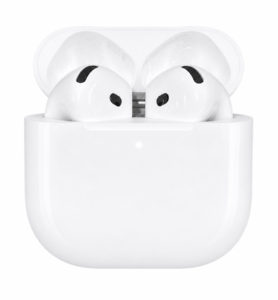
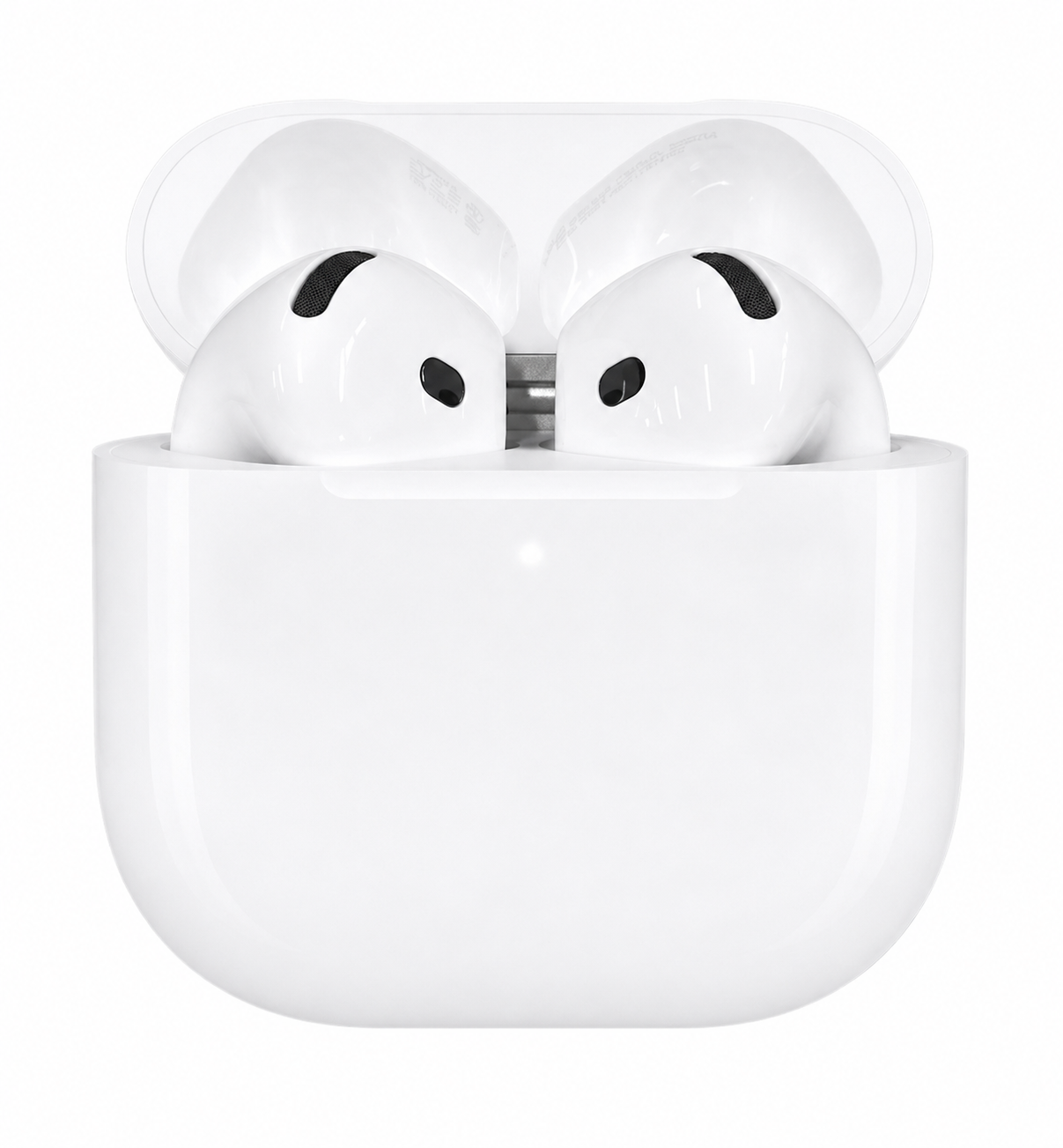
■ AirPods 第3世代・第4世代
イヤホンが内向きでケースに入ります。
リセット手順では最後の手順10まで行ってください。
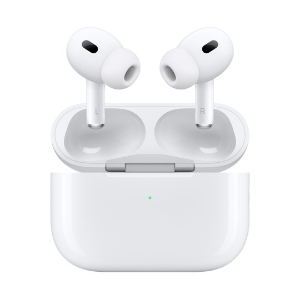
■ AirPods Pro 第1世代・第2世代
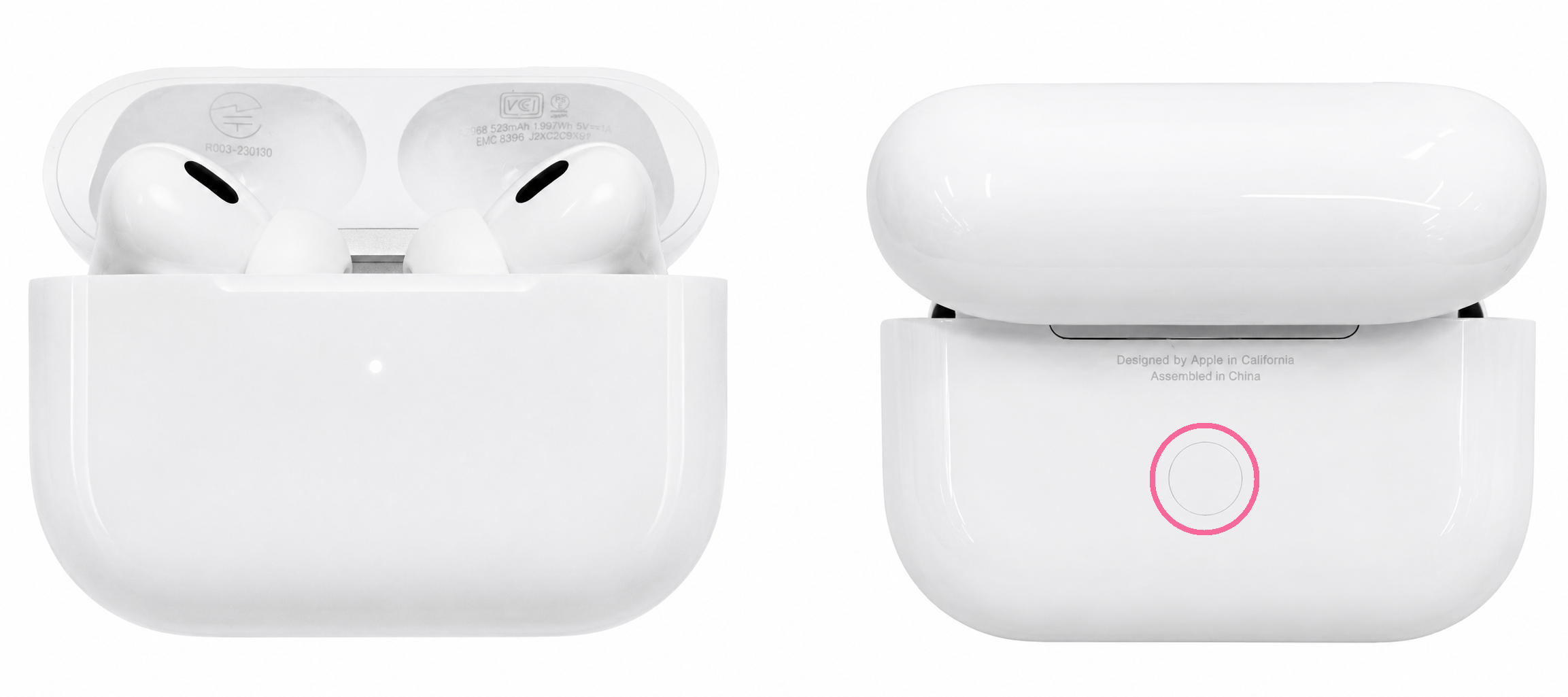
イヤホンが内向きでケースに入り、イヤーピースがあります。
リセット手順では最後の手順10まで行ってください。
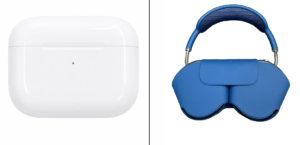
■ AirPods Max
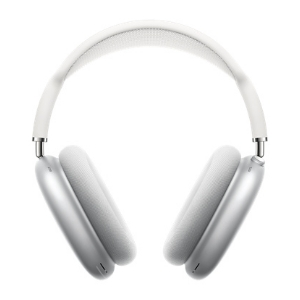
ヘッドセットタイプ。
リセット手順では最後の手順10まで行ってください。
AirPodsの初期化方法
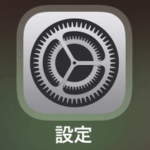
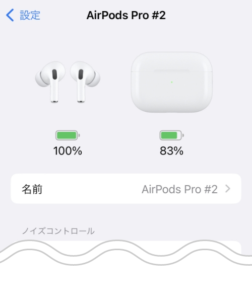
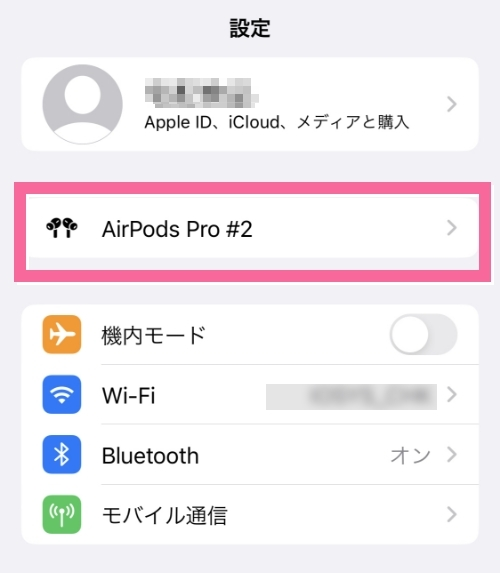
- iPhoneから「設定」アプリをタップ
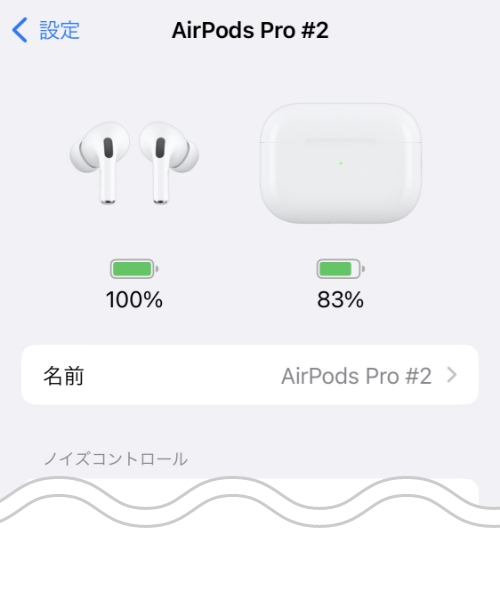
ペアリングしている「AirPodsマーク」をタップ
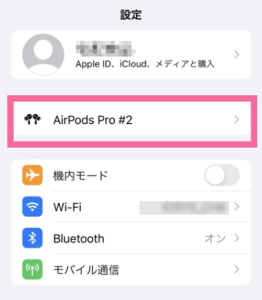
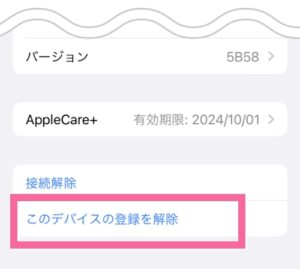
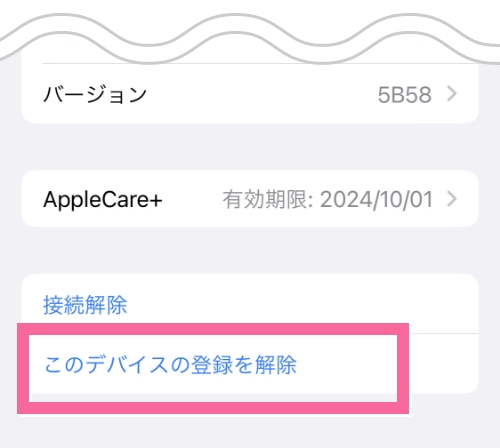
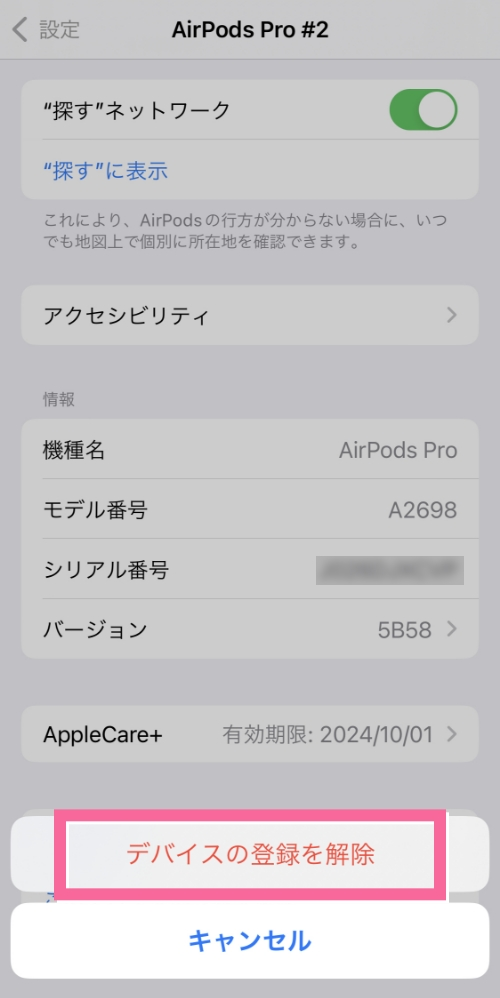
- 画面一番下「このデバイスの登録を解除」をタップ
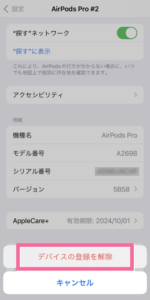
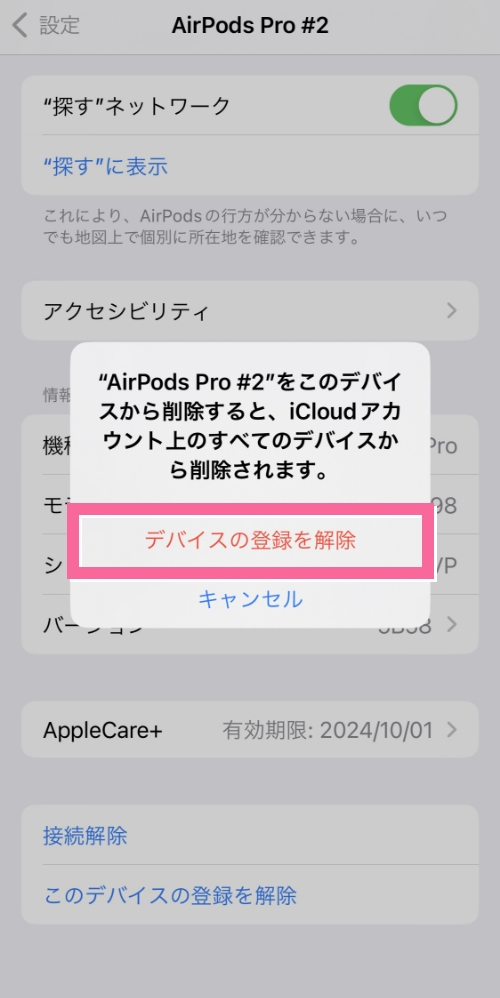
- 「デバイスの登録を解除」をタップ
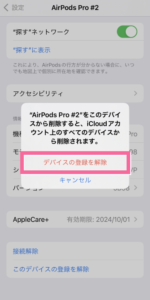
タップ後、「”AirPods〇〇”をこのデバイスから削除すると、iCloudアカウント上のすべてのデバイスから削除されます。」のポップアップ表示で再度「デバイスの解除」をタップ
-
AirPodsを工場出荷時の設定に戻す
■ AirPods 第1世代〜第3世代、AirPods Pro 第1世代・第2世代の場合
AirPodsをケースに入れて蓋を閉じ、30秒待ちます。
蓋を開けてから、ケースの背面にあるボタンを約15秒間押したままにします。
LEDがオレンジ色から白色の点滅に変わったらリセット完了です。
■ AirPods 第4世代の場合
AirPodsをケースに入れて蓋を閉じ、30秒待ちます。
蓋を開けてからケースの正面を3回ダブルタップするとリセット完了です。
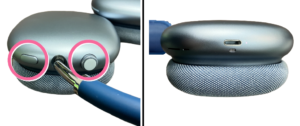
■ AirPods Maxの場合
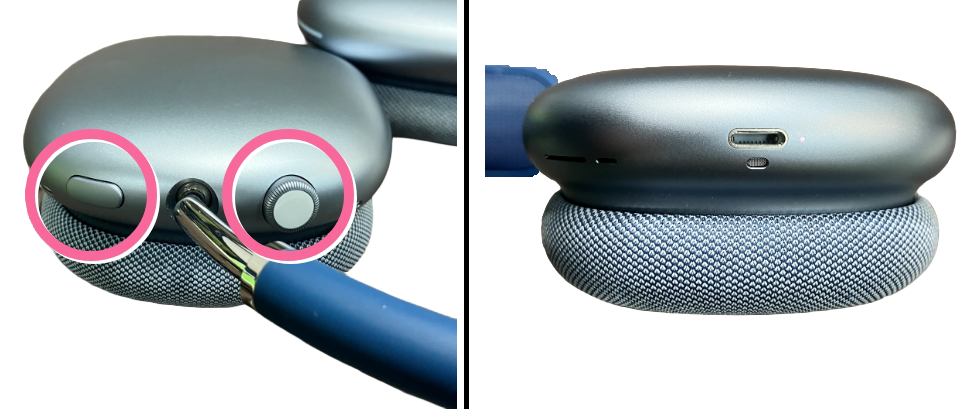
ケースから出した状態で、ボタンを2個同時に15秒ほど長押しします。
LEDがオレンジ色から白色の点滅に変わったらリセット完了です。
- ケースを閉じてリセット完了後5分待つ
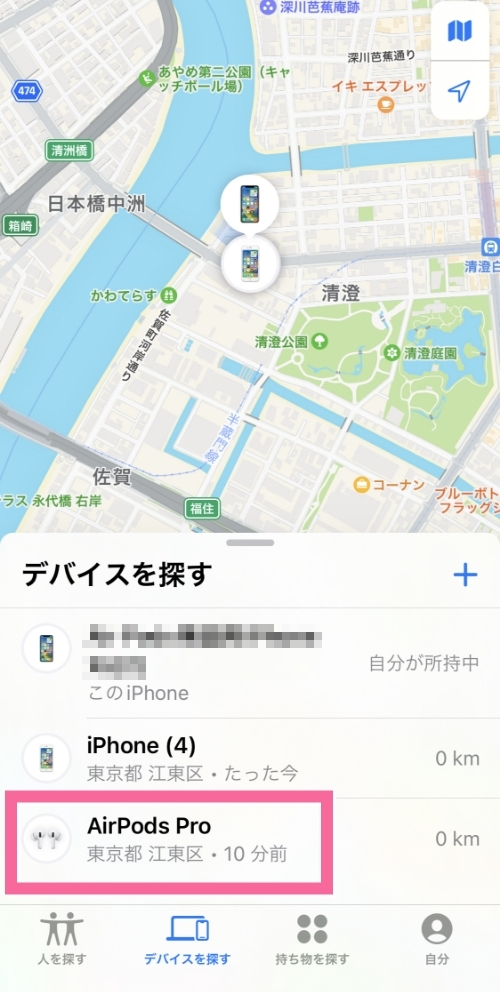
- iPhone側で「探す」のアプリをタップ
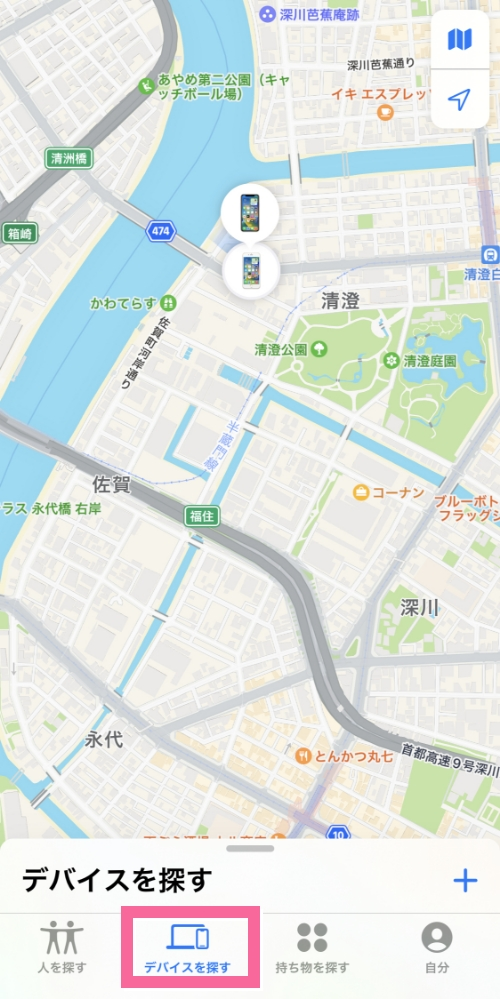
- 「デバイスを探す」をタップ
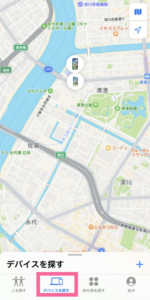
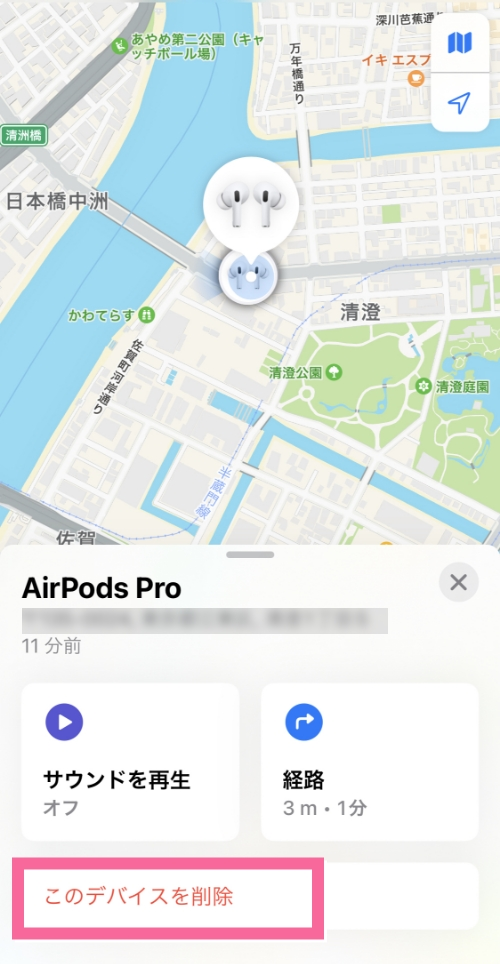
- デバイスリスト上のAirPodsをタップ
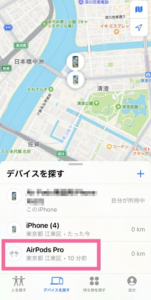
- 「このデバイスを削除」をタップ
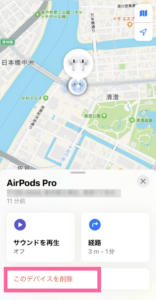
- Apple IDのパスワードを入力してOKをタップ
初期化完了です!
お宝買道楽松山店買取では検品の際に必ずチェックします。
万一、データ残りがあった場合は返送になってしまう事もありますので十分にご注意ください。
iPhone初期化方法 その①
(本体パスコードが分かる場合)
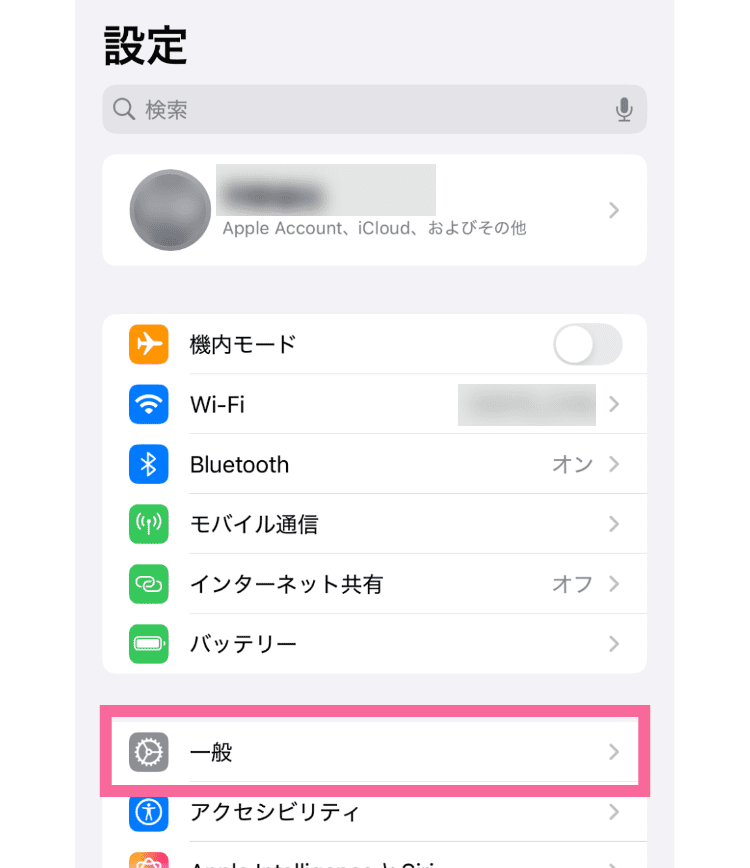
- ホーム画面から「設定」アイコンをタップします。
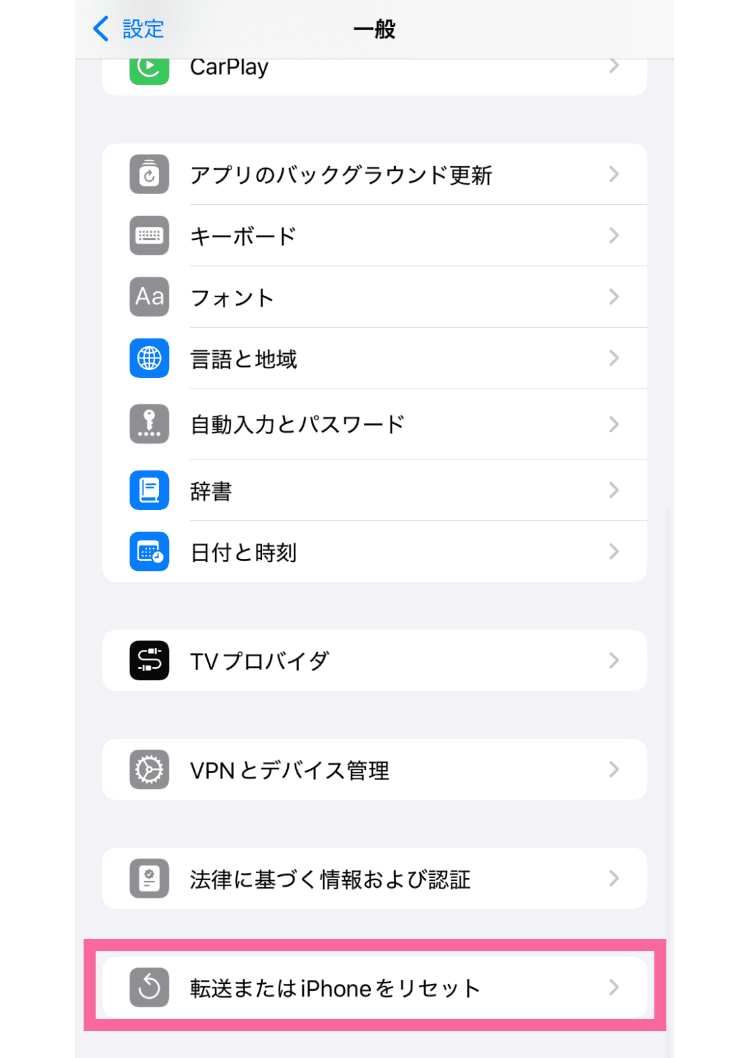
- 設定から「一般」をタップ
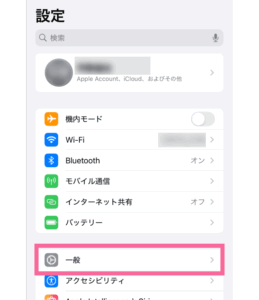
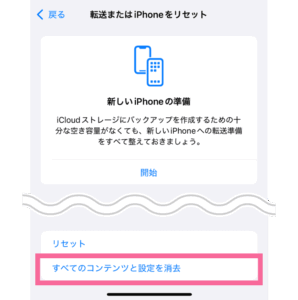
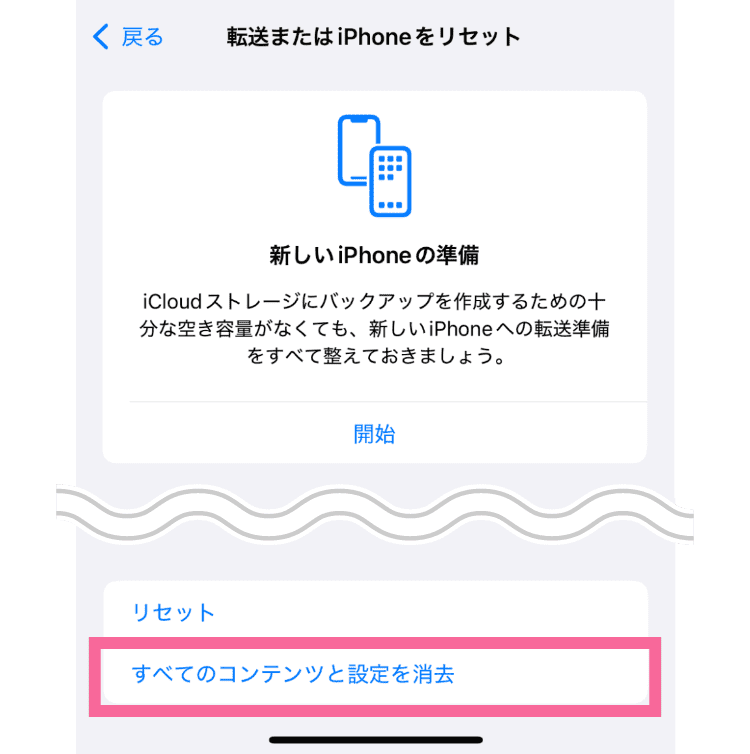
- 一般のメニューをスクロールして、「転送またはiPhoneをリセット」をタップ
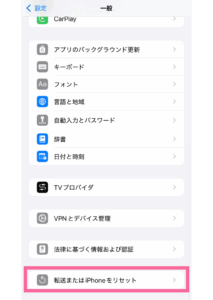
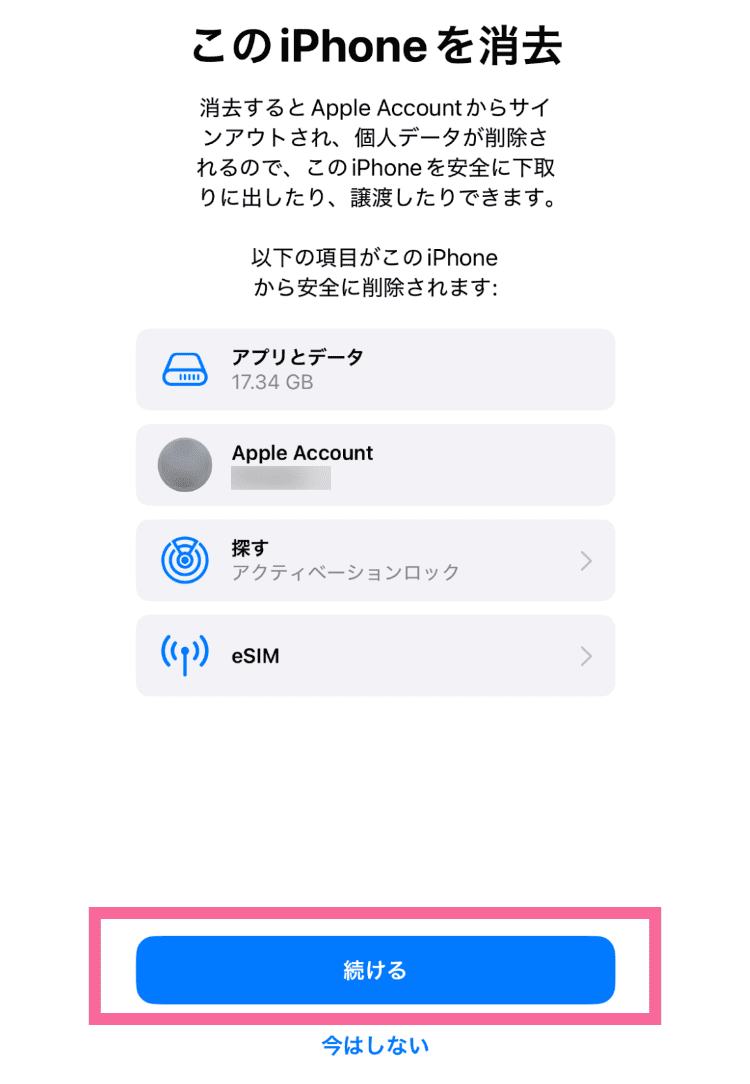
- 「すべてのコンテンツと設定を消去」をタップ
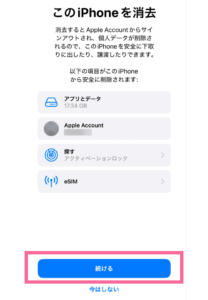
- 「続ける」をタップ
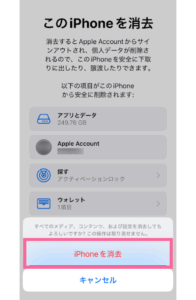
- 「iPhoneを消去」をタップ
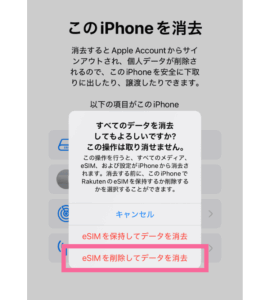
- 「eSIMをすべて削除してデータを消去」をタップ
※eSIM対応のiPhoneのみ表示されます
- iPhoneに設定しているパスコードを入力
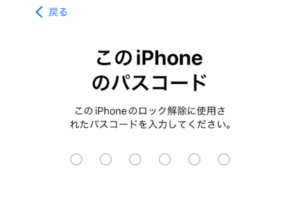
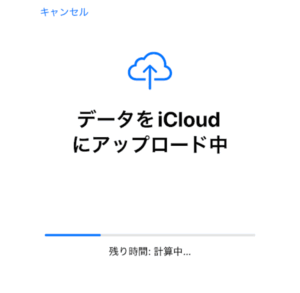
- iCloudへのバックアップが完了するまで待ちます。
※既にバックアップ済みの場合は「バックアップの作成をスキップ」をタップ
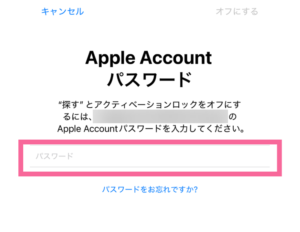
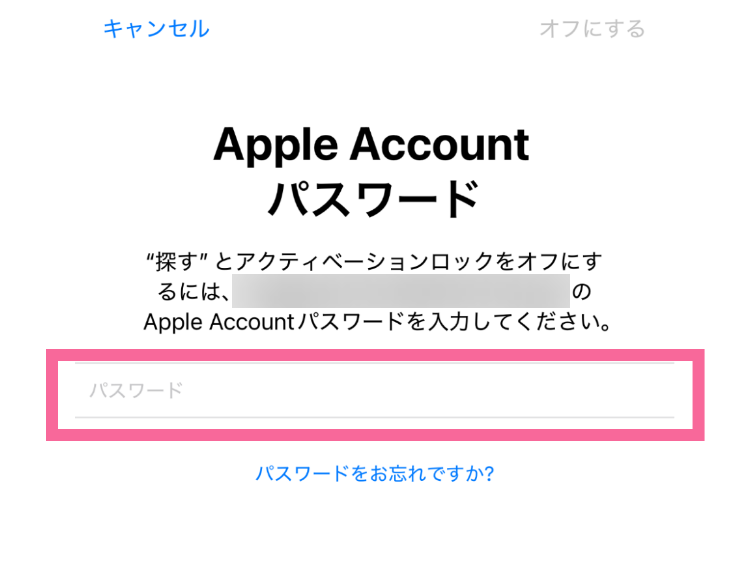
- Apple IDのパスワードを入力すると初期化が始まります
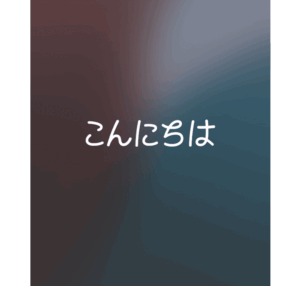
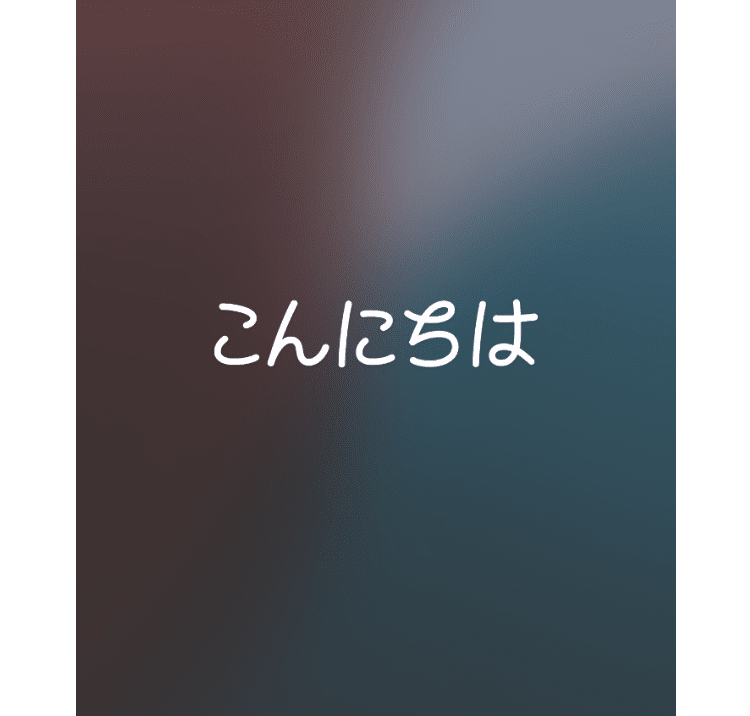
- 「こんにちは」が表示されれば、iPhoneの初期化は完了です。
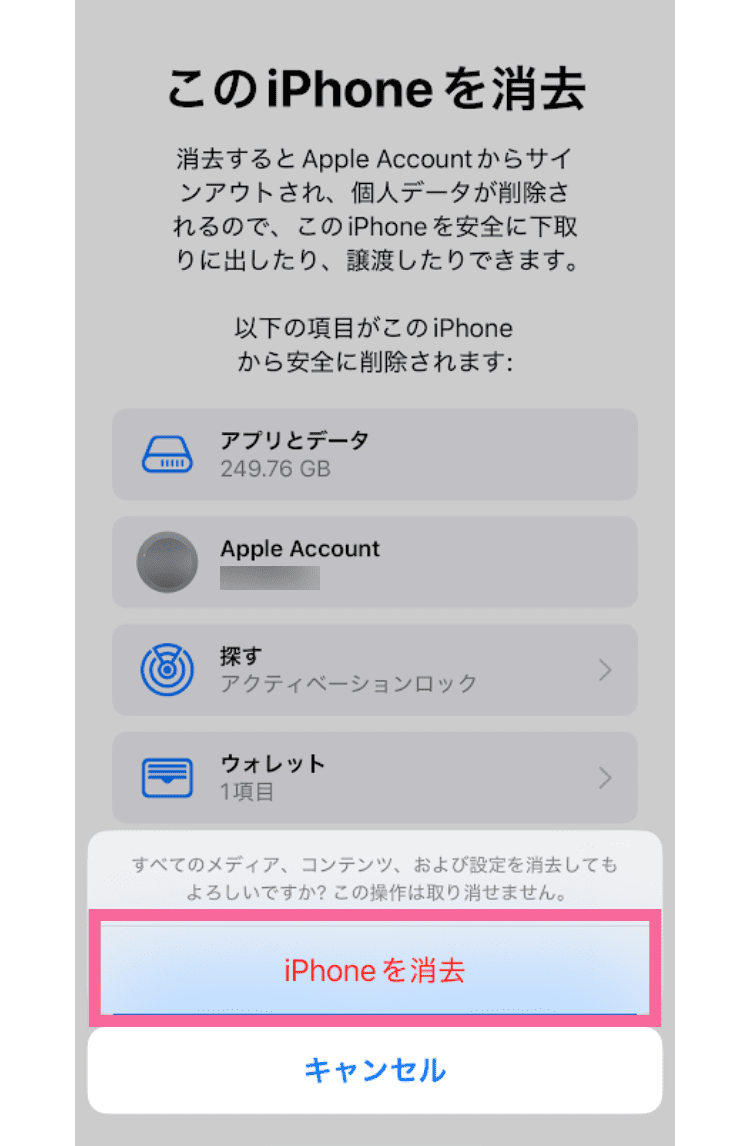
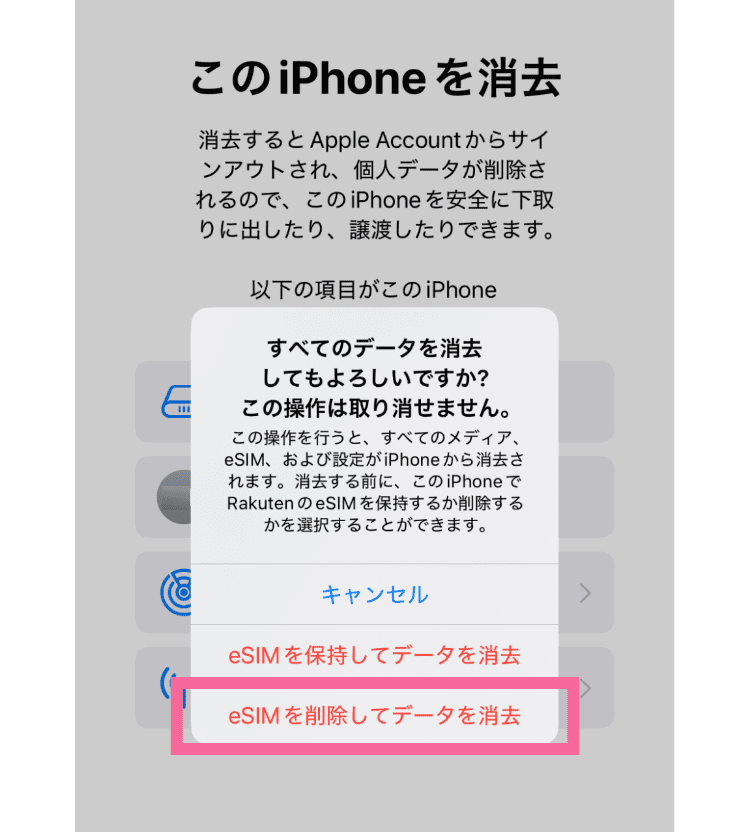
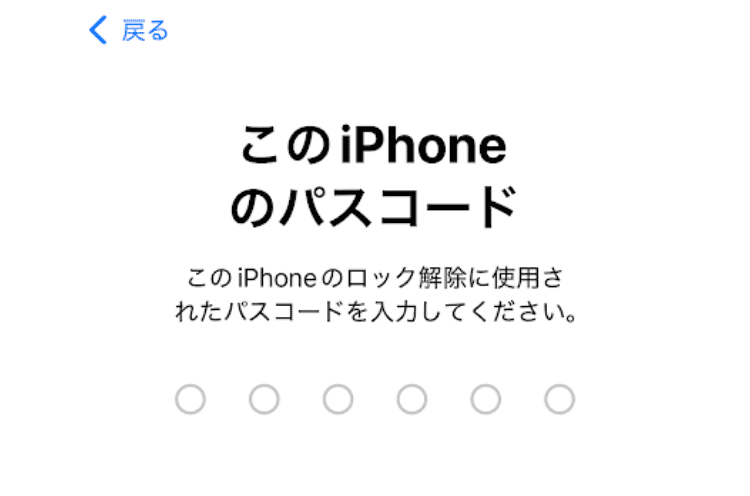
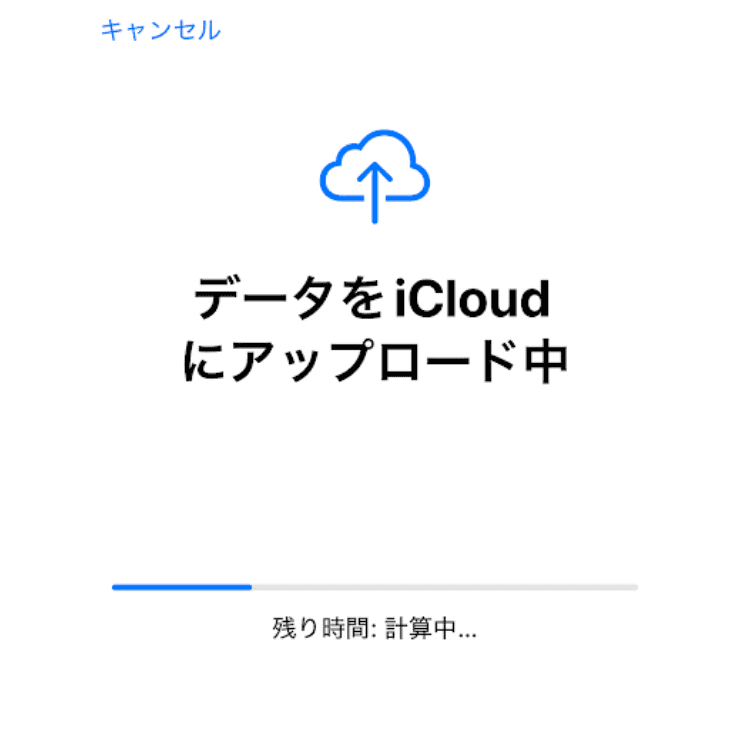
お宝買道楽松山店買取では検品の際に必ずチェックします。
万一、データ残りがあった場合は返送になってしまう事もありますので十分にご注意ください。
iPhone初期化の方法 その②
(本体パスコードが分からない場合)
◆ 他のiOSデバイスから行う手順
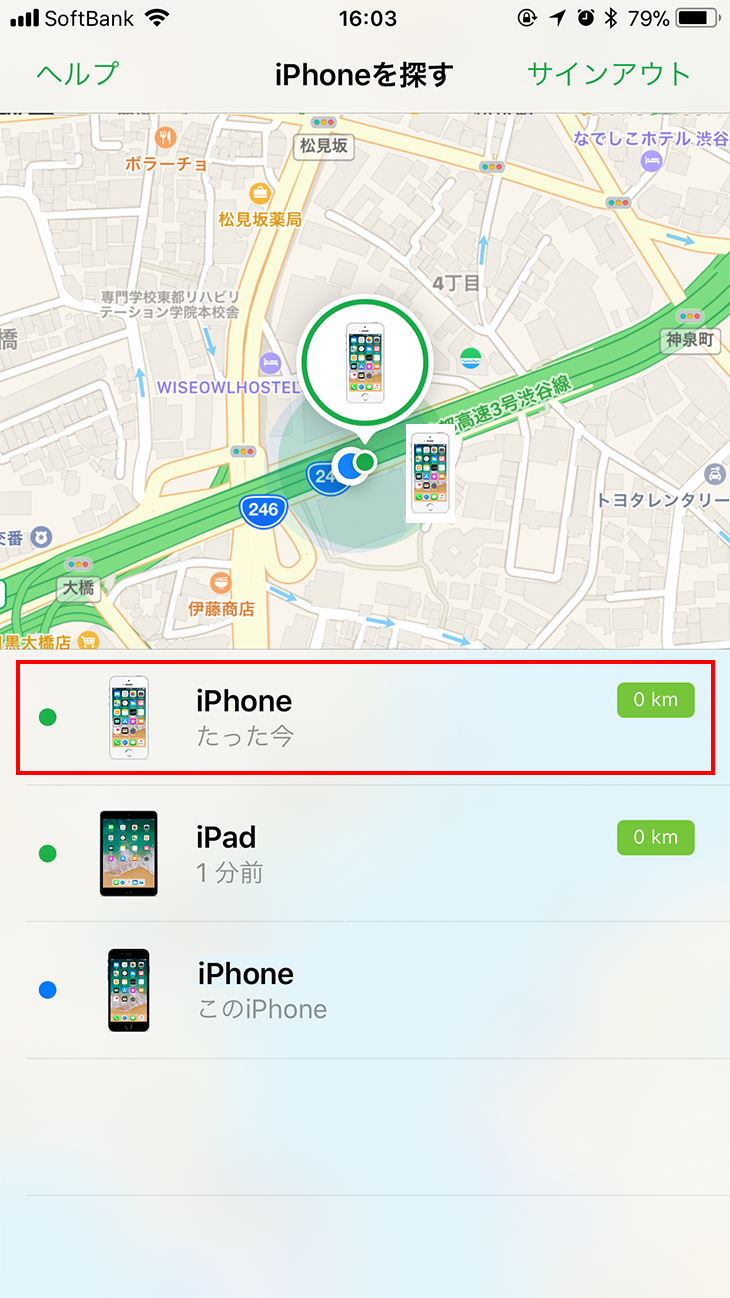
- ホーム画面で「iPhoneを探す」アイコンを選択
- 消去をしたい該当するデバイスを選択
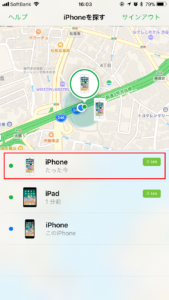
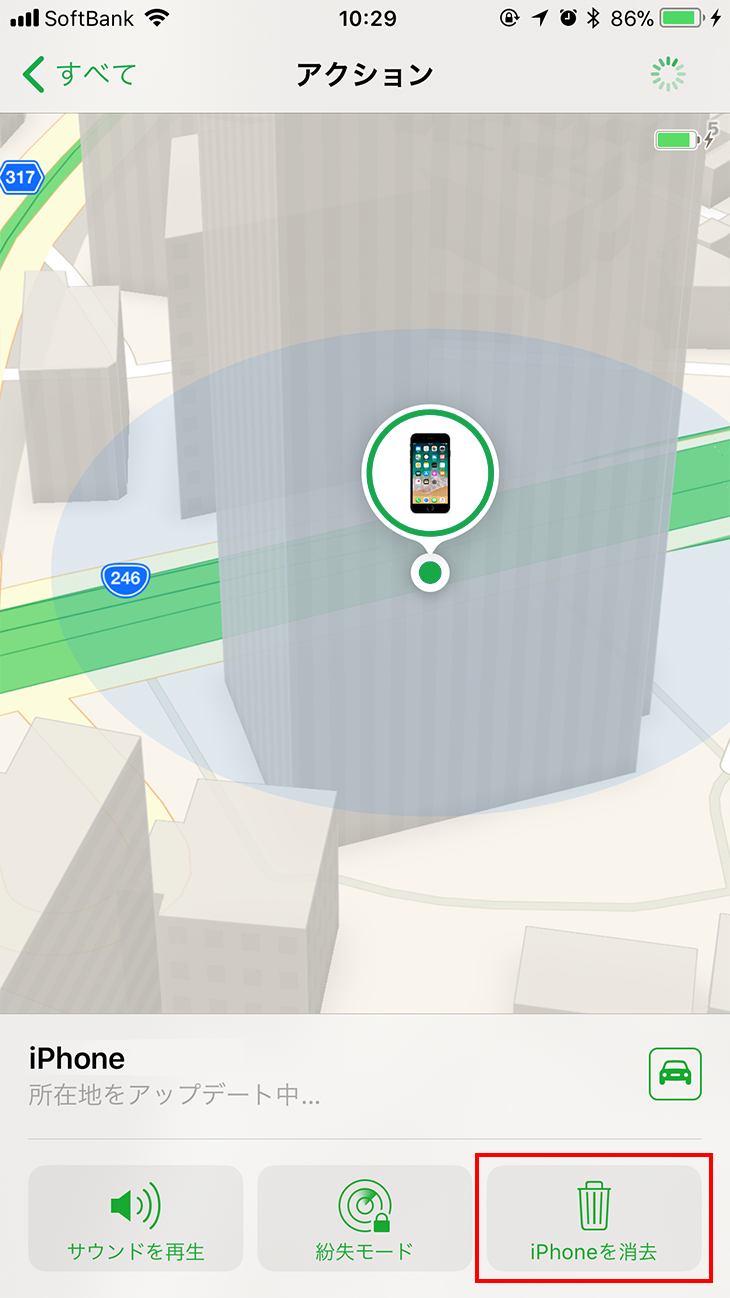
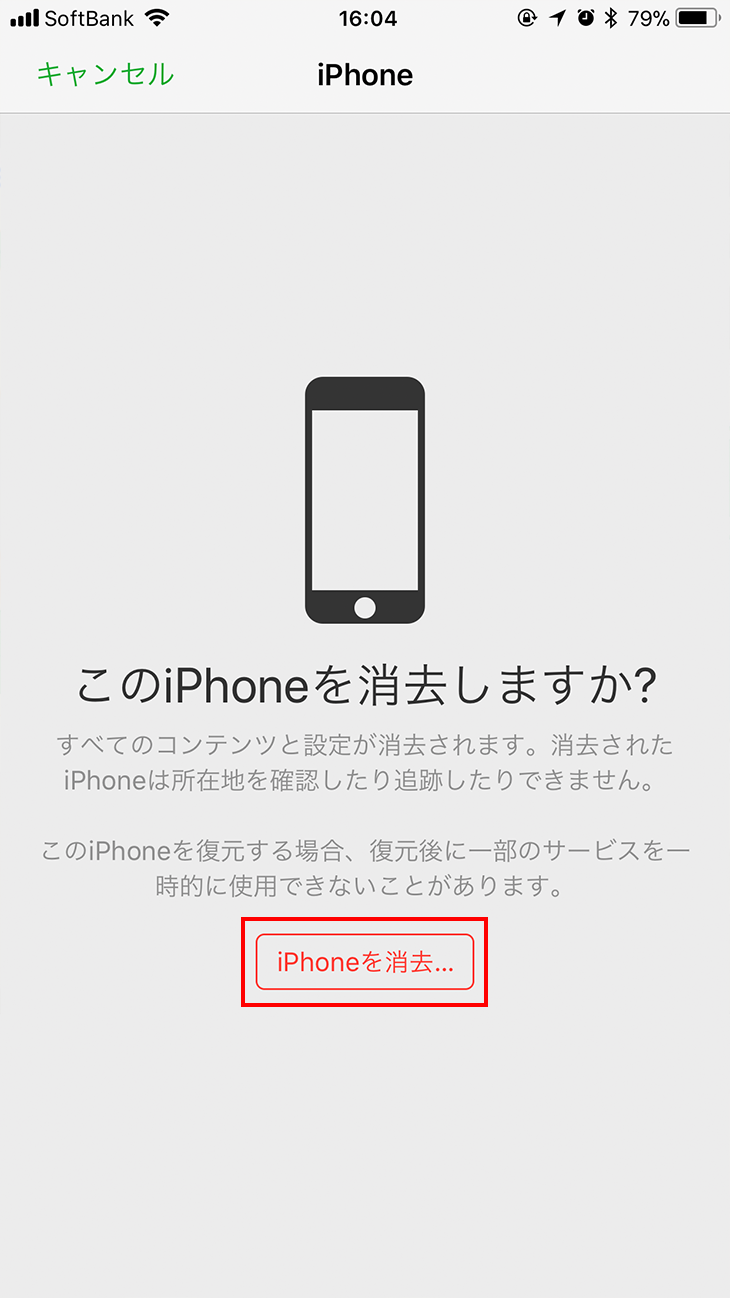
- 「iPhoneを消去」を選択
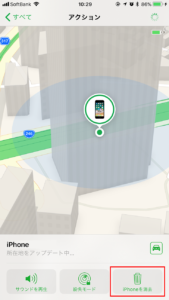
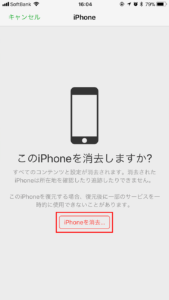
- 消去したい端末であることを確認し、「iPhoneを消去」を選択
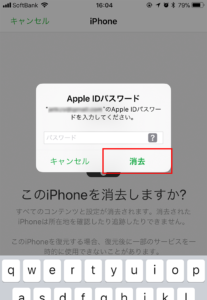
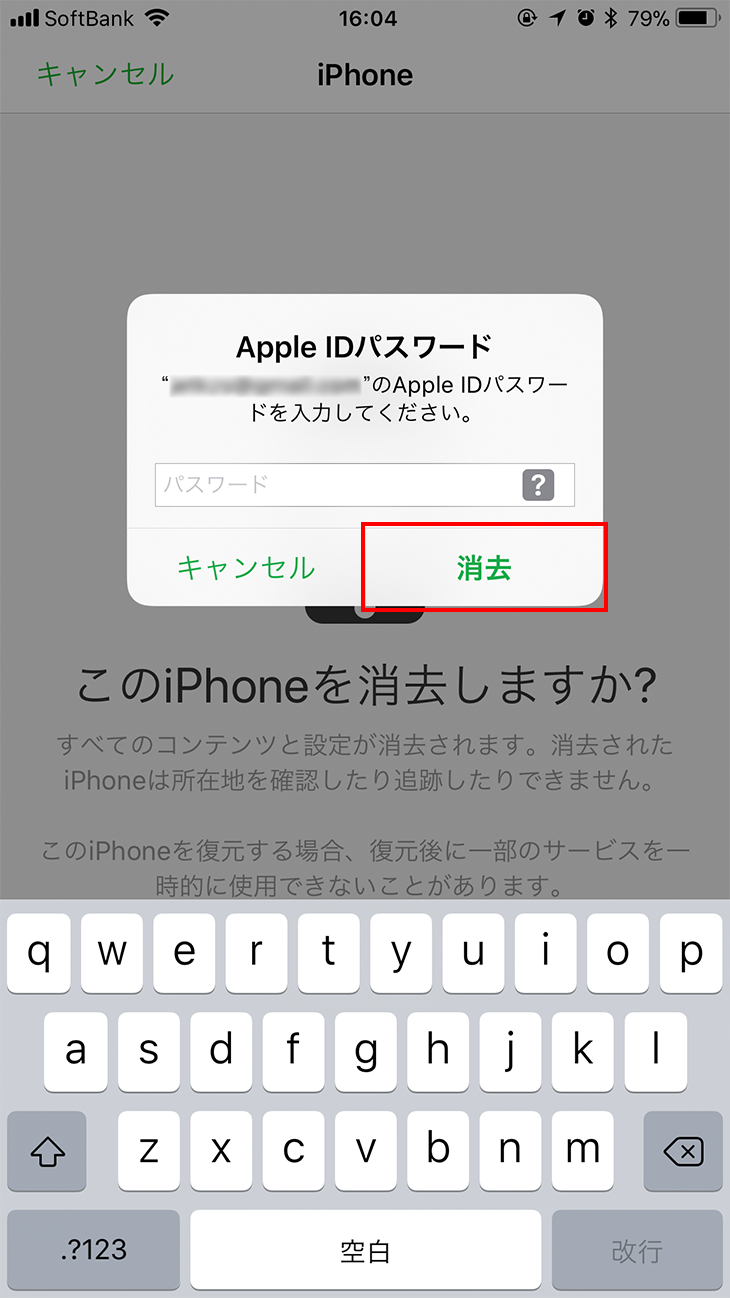
- Apple IDのパスワードを入力し、消去を選択
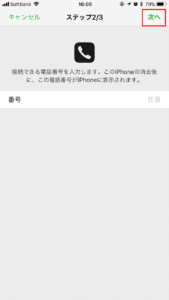
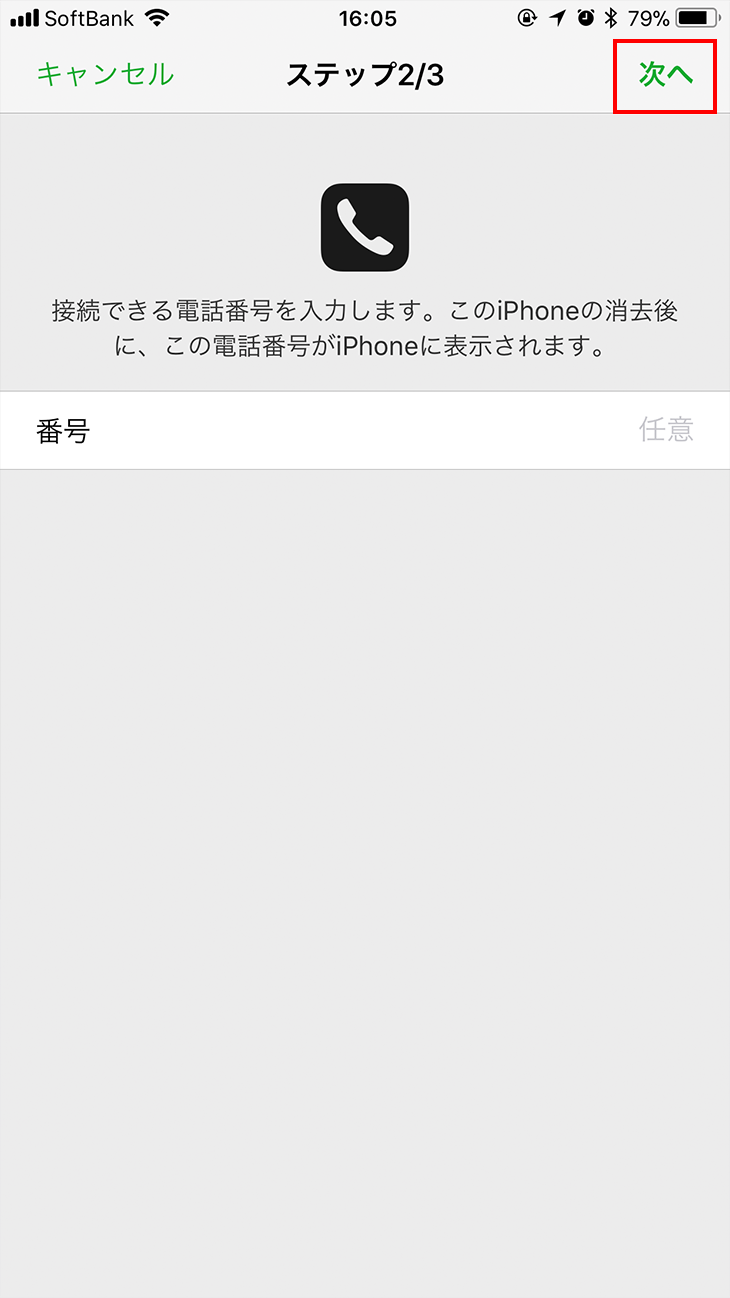
- メッセージや電話番号などを表示する入力画面が出てきますが、「次へ」「完了」などを押してスキップしてください。
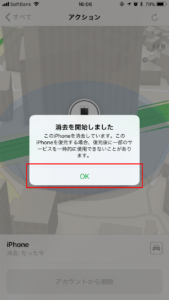
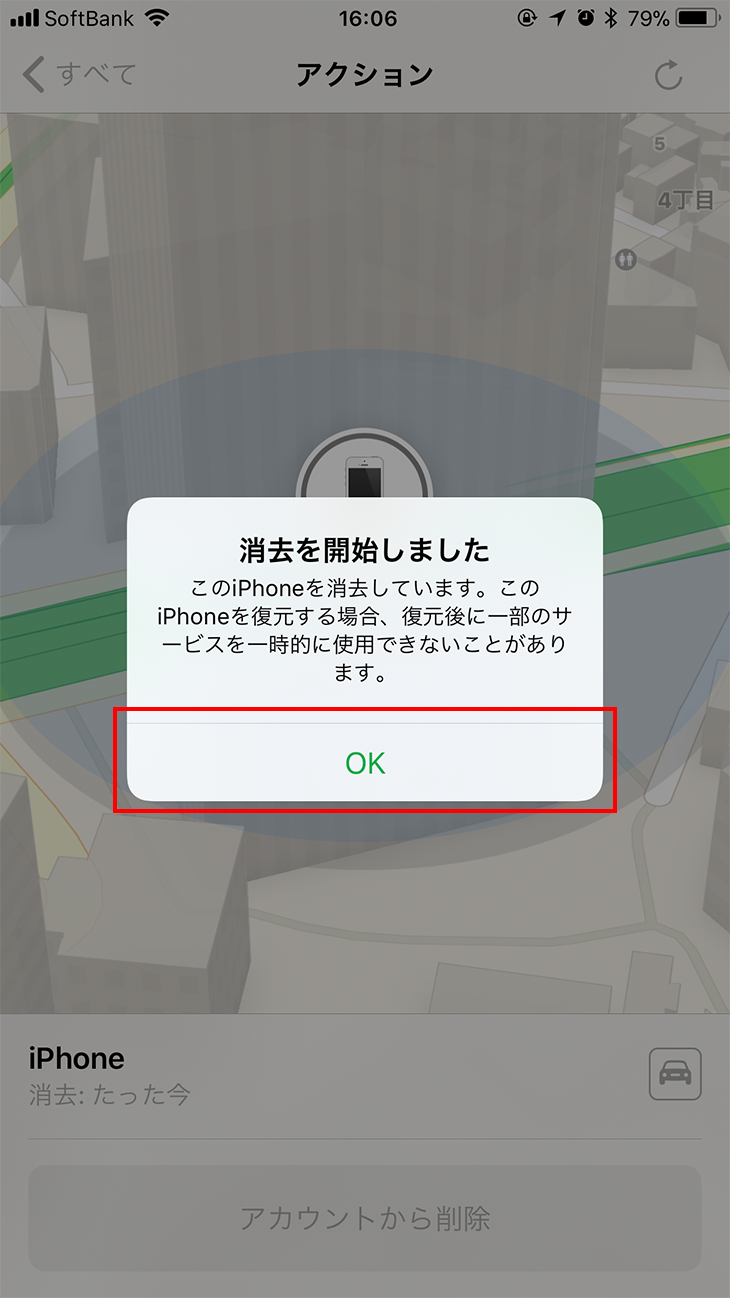
- 「OK」を選択
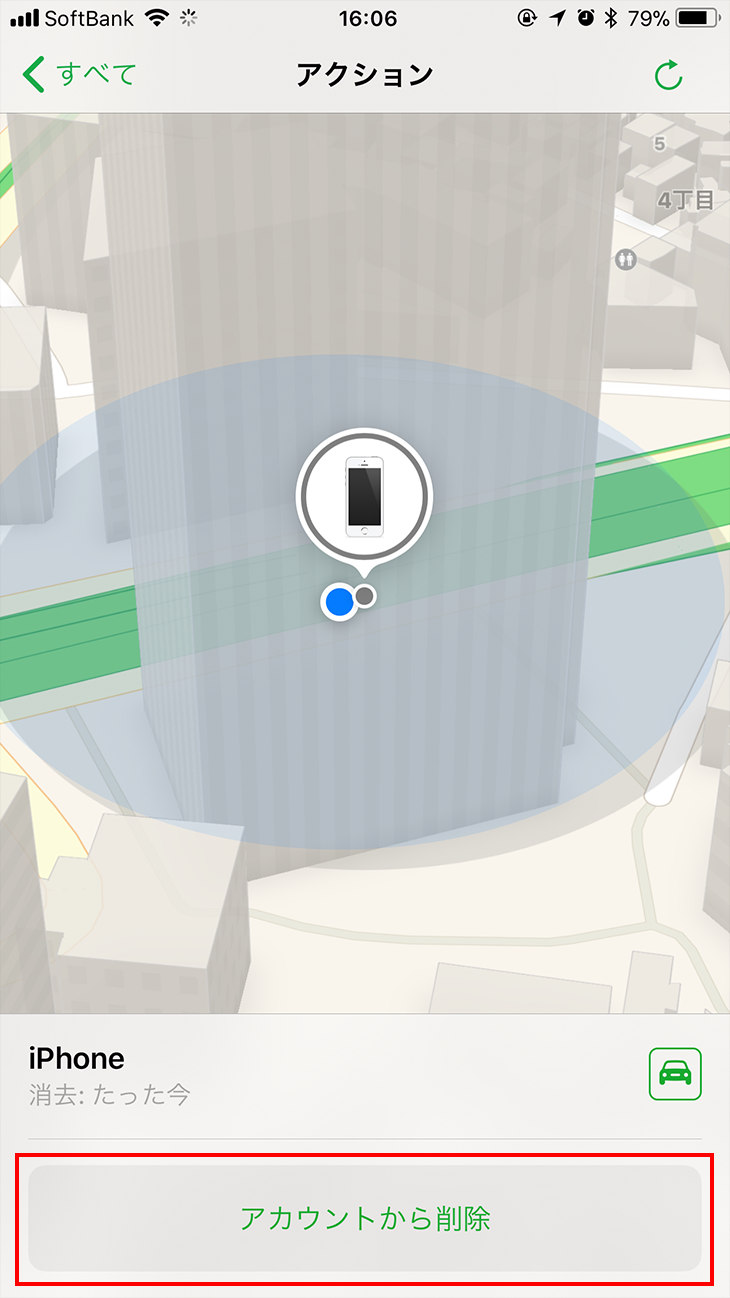
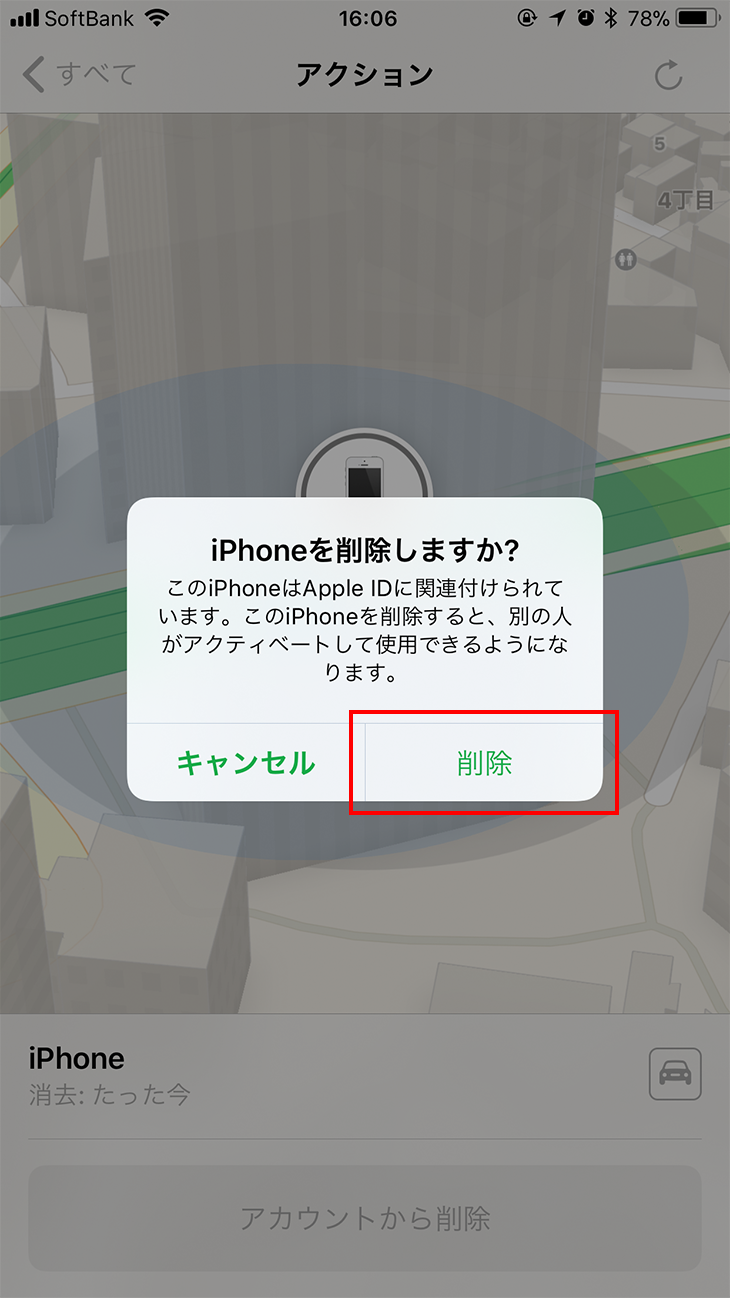
- 消去が完了したら、「アカウントから削除」を選択
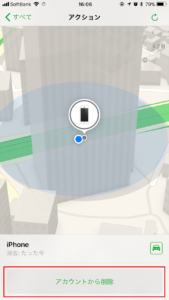
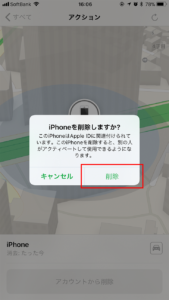
- 最後に「削除」を選択したら完了です。
お宝買道楽松山店買取では検品の際に必ずチェックします。
万一、データ残りがあった場合は返送になってしまう事もありますので十分にご注意ください。
・冷蔵庫・洗濯機
・加熱家電(製造年が4年以上経過してある商品・2026年現在で2022年以前の製造)
・その他家電(製造年が7年以上経過してある商品・2026年現在で2019年以前の製造)
・大型家電(縦横奥行の三辺の合計が200cmを超える商品)
・大型家電(縦横奥行の三辺の合計が200cmを超える商品)
・ルームランナー・ランニングマシーンなどの大型健康器具
・その他商品の安全上問題のある商品
その他査定後に買取が出来ない商品おお返しする場合もございます。
あらかじめ、ご了承くださいませ。